VS Code Nedir, Nasıl Kurulur?
Visual Studio Code (VS Code) nedir, ne işe yarar? Windows, macOS ve Linux'ta kurulum adımları, arayüz tanıtımı, ilk dosya, temel kısayollar ve Türkçeleştirme.
VS Code Nedir, Nasıl Kurulur?
Kod yazmak için güzel bir editör mü arıyorsun? Dünyada en çok kullanılan kod editörlerinden biri olan VS Code ile tanışma zamanı.
Okuma süresi: 10–12 dakika Seviye: Başlangıç Konu: VS Code, kurulum, arayüz, kısayollar
İçindekiler
- VS Code nedir?
- Kod editörü mü, IDE mi?
- Neden VS Code?
- Windows'ta kurulum
- macOS ve Linux'ta kurulum
- Arayüze genel bakış
- İlk dosyanı oluştur
- İşini hızlandıran kısayollar
- Türkçeleştirme
- İlk yapılacak ayarlar
- Sık karşılaşılan sorunlar
- Sık sorulan sorular
1. VS Code nedir?
Visual Studio Code, kısaca VS Code, Microsoft tarafından geliştirilen ücretsiz ve açık kaynaklı bir kod editörüdür. Windows, macOS ve Linux'ta çalışır.
Birçok programlama diliyle kullanılabilir: HTML, CSS, JavaScript, Python, Java, C++, PHP ve daha fazlası. Hafif olması ve eklentilerle genişletilebilmesi onu çok popüler yapar.
2. Kod editörü mü, IDE mi?
- Kod editörü: Kod yazmaya, renklendirmeye ve düzenlemeye odaklanır. Hafiftir.
- IDE (Tümleşik Geliştirme Ortamı): Editörün yanında derleyici, hata ayıklayıcı ve proje yönetimi gibi araçları da içinde barındırır. Daha ağırdır.
VS Code temelde bir editördür ama eklentilerle IDE'ye yakın özellikler kazanır.
Önemli ayrım: VS Code ile Visual Studio farklı programlardır. Visual Studio, özellikle C# ve .NET geliştirme için kullanılan, daha büyük bir IDE'dir. Kurulum yaparken karıştırma.
3. Neden VS Code?
- Ücretsiz ve açık kaynaklıdır.
- Hızlı ve hafiftir.
- Binlerce eklentiyle özelleştirilebilir.
- Yerleşik terminal ve Git desteği vardır.
- Kod tamamlama (IntelliSense) önerileri sunar.
- Büyük bir topluluğa sahiptir; sorun yaşadığında çözüm bulmak kolaydır.
- Üç işletim sisteminde aynı şekilde çalışır.
4. Windows'ta kurulum
- Tarayıcında code.visualstudio.com adresine git.
- Download for Windows düğmesiyle yükleyiciyi indir.
- İndirilen dosyayı çalıştır ve lisans sözleşmesini kabul et.
- Kurulum yeri olarak varsayılanı bırakabilirsin.
- Ek görevler ekranında şu seçenekleri işaretlemeni öneririz:
- "Open with Code" işlemini Dosya Gezgini'ndeki dosya bağlam menüsüne ekle
- "Open with Code" işlemini Dosya Gezgini'ndeki dizin bağlam menüsüne ekle
- PATH'e ekle (genellikle varsayılan olarak seçili gelir)
- Install düğmesine bas ve bitmesini bekle.
Bu seçenekler sayesinde bir klasöre sağ tıklayıp doğrudan VS Code'da açabilirsin.
Not: İndirme sayfasında User Installer ve System Installer seçenekleri olabilir. Yönetici yetkin yoksa ya da basit kurulum istiyorsan User Installer yeterlidir.
5. macOS ve Linux'ta kurulum
macOS:
- İndirme sayfasından macOS sürümünü indir.
- İndirilen zip dosyasını aç.
- Visual Studio Code uygulamasını Uygulamalar (Applications) klasörüne sürükle.
Linux (Ubuntu/Debian tabanlı):
- İndirme sayfasından
.debpaketini indirip çift tıklayarak kurabilirsin. - Ya da Snap ile terminalden:
sudo snap install code --classicDağıtımına göre farklı yöntemler olabilir. Resmî sitedeki talimatları kontrol et.
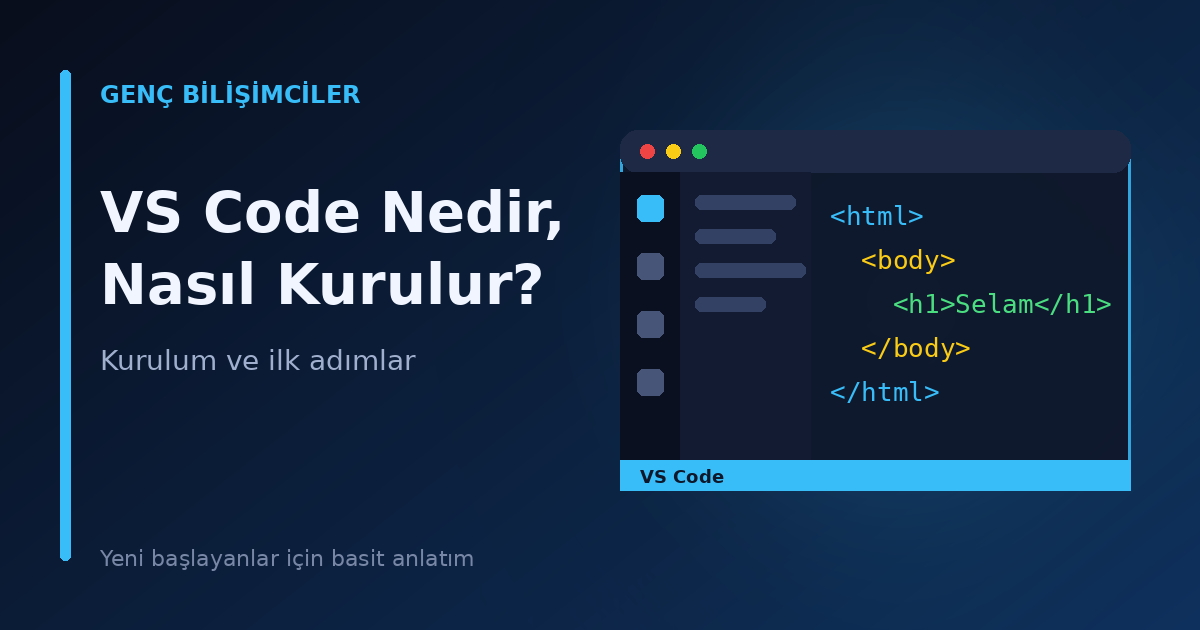
6. Arayüze genel bakış
VS Code'u ilk açtığında şu bölümleri göreceksin:
| Bölüm | Konumu | Ne işe yarar? |
|---|---|---|
| Activity Bar | En solda dikey simgeler | Dosyalar, arama, Git, eklentiler arasında geçiş |
| Side Bar | Activity Bar'ın yanı | Seçili bölümün içeriği (örneğin dosya listesi) |
| Editör alanı | Ortada | Kodunu yazdığın yer |
| Panel | Altta | Terminal, hatalar, çıktı |
| Status Bar | En altta | Dil, satır numarası, dallar, bildirimler |
Explorer (Ctrl + Shift + E) simgesiyle proje dosyalarını görürsün, Search (Ctrl + Shift + F) ile tüm projede arama yaparsın.
7. İlk dosyanı oluştur
- Bilgisayarında proje adında bir klasör oluştur.
- VS Code'da File → Open Folder ile bu klasörü aç. ("Bu klasördeki yazarlara güveniyor musun?" sorusuna kendi oluşturduğun klasör için Yes diyebilirsin.)
- Explorer'da New File simgesine tıkla ve
index.htmlyaz. - İçine şunu yaz:
<!DOCTYPE html>
<html lang="tr">
<head>
  <meta charset="UTF-8">
  <title>İlk sayfam</title>
</head>
<body>
  <h1>Merhaba VS Code!</h1>
</body>
</html>
Ctrl + Sile kaydet.- Dosyaya Dosya Gezgini'nden çift tıklayarak tarayıcıda aç ya da Live Server eklentisini kullan.
Kısa bir yol: HTML dosyasında ! yazıp Tab tuşuna basarsan, VS Code (Emmet sayesinde) temel şablonu kendisi oluşturur.
8. İşini hızlandıran kısayollar
| Kısayol | Ne yapar? |
|---|---|
Ctrl + S | Kaydet |
Ctrl + Z / Ctrl + Y | Geri al / ileri al |
Ctrl + C / Ctrl + V | Kopyala / yapıştır |
Ctrl + F | Dosyada ara |
Ctrl + H | Bul ve değiştir |
Ctrl + / | Satırı yorum satırı yap |
Alt + ↑ / ↓ | Satırı yukarı / aşağı taşı |
Shift + Alt + ↓ | Satırı çoğalt |
Ctrl + P | Dosyaya hızlı git |
Ctrl + Shift + P | Komut paleti (her şeye buradan ulaşılır) |
` Ctrl + `` | Terminali aç/kapat |
Ctrl + B | Yan paneli gizle/göster |
macOS'ta Ctrl yerine genellikle Cmd kullanılır. Komut paleti, kısayolunu bilmediğin her işlem için en kolay yoldur.
9. Türkçeleştirme
Arayüzü Türkçe kullanmak istersen:
Ctrl + Shift + Xile eklentiler panelini aç.- Turkish Language Pack for Visual Studio Code eklentisini ara ve kur.
- Sağ altta çıkan Restart düğmesine bas.
Gerekirse Ctrl + Shift + P ile komut paletini açıp Configure Display Language komutunu da kullanabilirsin. Ancak hata mesajlarını ve dokümanları arayacağın için İngilizce terimlere alışmak da ilerde işini kolaylaştırır.
10. İlk yapılacak ayarlar
Ctrl + , ile ayarları açıp şunları düşünebilirsin:
- Font Size: Yazı boyutu gözünü yoruyorsa büyüt.
- Auto Save: Otomatik kaydetme (
afterDelay) açılabilir. - Word Wrap: Uzun satırların alt satıra geçmesini sağlar.
- Tema:
Ctrl + K, ardındanCtrl + Tile renk temasını değiştir. - Format On Save: Prettier gibi bir biçimlendirici kurduysan açmak işe yarar.
11. Sık karşılaşılan sorunlar
| Sorun | Çözüm |
|---|---|
code komutu terminalde çalışmıyor | Kurulumda PATH seçeneğini işaretle veya yeniden kur |
| Dosya kaydedilmiyor gibi görünüyor | Sekmedeki nokta kaydedilmediğini gösterir; Ctrl + S yap |
| Türkçe karakterler bozuk | Sağ alttan kodlamanın UTF-8 olduğundan emin ol |
| Eklenti çalışmıyor | VS Code'u yeniden başlat, eklentinin güncel olduğunu kontrol et |
| Kod renklenmiyor | Sağ alttaki dil modunu doğru seç (örneğin HTML, Python) |
Kurulumdan sonra bir klasörü terminalden açmak için klasörün içinde code . yazman yeterlidir.
12. Sık sorulan sorular
VS Code ücretsiz mi?
Evet. Ücretsizdir ve açık kaynak kodlu bir projeye dayanır.
Visual Studio ile aynı mı?
Hayır. Visual Studio ayrı, daha büyük bir IDE'dir.
VS Code internet olmadan çalışır mı?
Evet, kod yazmak için internet gerekmez. Kurulum, güncelleme ve eklenti indirme için gerekir.
Hangi dilleri destekler?
Neredeyse hepsini. Bazıları doğrudan, bazıları eklentiyle desteklenir.
Bilgisayarım zayıf, çalışır mı?
VS Code hafiftir, genelde eski bilgisayarlarda da rahat çalışır.
Özet
| Soru | Kısa cevap |
|---|---|
| VS Code nedir? | Ücretsiz, hafif, eklentili kod editörü |
| Nereden indirilir? | code.visualstudio.com |
| Kurulumda ne işaretlenmeli? | Bağlam menüsü seçenekleri ve PATH |
| Eklenti paneli kısayolu | Ctrl + Shift + X |
| Komut paleti | Ctrl + Shift + P |
| Klasörü terminalden açma | code . |
Kendini dene
- VS Code'u resmî siteden indirip kur.
- Bir proje klasörü oluştur ve VS Code ile aç.
- index.html dosyası oluşturup ilk sayfanı yaz.
- Komut paletini (Ctrl + Shift + P) aç ve Change Color Theme yaz.
- Bir eklenti kur ve çalıştığını doğrula.
Son söz: VS Code, kod yazma yolculuğunda en çok vakit geçireceğin yer olacak. Kurulumu yap, kısayolları öğren ve kendine uygun bir düzen kur. Alışınca çok verimli olacaksın.
Bu yazı eğitim amaçlıdır. Ayrıntılar sürüme ve işletim sistemine göre farklılık gösterebilir.