GitHub Hesabı Nasıl Açılır? İlk Repository Nasıl Oluşturulur?
GitHub hesabını adım adım aç, iki adımlı doğrulamayla güvene al ve ilk repository'ni oluştur. Public ve Private farkı, README, ilk commit ve uygulamalı mini çalışma yeni başlayanlar için anlatıldı.
GitHub Hesabı Nasıl Açılır? İlk Repository Nasıl Oluşturulur?
GitHub'ı duydun, projelerini oraya yüklemek istiyorsun ama nereden başlayacağını bilmiyorsun. Bu rehberde ücretsiz bir hesabı adım adım nasıl açacağını, hesabını nasıl güvene alacağını ve ilk repository'ni (depo) nasıl oluşturacağını öğreneceksin. Komut satırı bilmen gerekmiyor.
Okuma süresi: 7–9 dakika Seviye: Başlangıç Konu: GitHub hesabı, güvenlik, repository oluşturma
İçindekiler
- Başlamadan önce neye ihtiyacın var?
- GitHub hesabı nasıl açılır?
- Kullanıcı adı nasıl seçilmeli?
- Hesabını güvene al: iki adımlı doğrulama
- Profilini düzenle
- İlk repository nasıl oluşturulur?
- Repository'de ilk dosyayı ekleme ve düzenleme
- Repository ayarları: görünürlük, ad, silme
- Uygulamalı mini çalışma
- Sık sorulan sorular
- Güvenlik ve gizlilik
- Özet ve pratik görevler
1. Başlamadan önce neye ihtiyacın var?
GitHub hesabı açmak için çok az şey yeterli:
- İnternet bağlantısı olan bir bilgisayar veya telefon (bu rehber için bilgisayar daha rahat).
- Erişebildiğin, aktif bir e-posta adresi.
- Hesabında kullanmak istediğin bir kullanıcı adı.
- Güçlü bir parola (veya parola yöneticisi).
Hesap açmak ve temel özellikleri kullanmak için ücretli bir plana gerek yoktur. Planlar, limitler ve bazı özellikler zamanla değişebilir; ihtiyacın olduğunda GitHub'ın fiyatlandırma sayfasına bakabilirsin.
İpucu: Kişisel hesabını açarken, yıllarca kullanacağın bir e-posta adresi seç. Okul veya iş e-postası ileride kapanabilir ve hesabına erişimini zorlaştırabilir.
2. GitHub hesabı nasıl açılır?
- Tarayıcında GitHub'ın resmi sitesini aç (adres çubuğuna
github.comyaz) ve sağ üstteki Sign up düğmesine tıkla. - E-posta adresini yaz ve devam et.
- Güçlü bir parola belirle. Uzun ve tahmin edilmesi zor bir parola seç.
- Kullanıcı adını yaz. Bu ad profil adresinde görünecek (örneğin
github.com/kullanici-adin). - Gerekirse e-posta tercihlerini seç.
- Robot olmadığını doğrulayan kısa bulmacayı veya kontrolü tamamla.
- E-postana gelen doğrulama kodunu sayfaya gir.
- Karşına çıkan kısa tanışma sorularını doldurabilir veya atlayabilirsin.
Hesabın artık hazır. Ana sayfada kullanıcı adının ve profil simgenin göründüğünü kontrol et.
Not: Kayıt ekranları ve adım sırası zaman içinde küçük farklılıklar gösterebilir. Ekranda farklı bir şey görürsen yönlendirmeleri takip etmen yeterli.
E-posta gelmezse ne yapmalısın?
- Önce spam veya gereksiz klasörüne bak.
- E-posta adresini doğru yazdığından emin ol.
- Birkaç dakika bekle, sonra kodu yeniden göndermeyi dene.
- Hâlâ gelmiyorsa farklı bir e-posta adresiyle denemeyi düşün.
3. Kullanıcı adı nasıl seçilmeli?
Kullanıcı adı, GitHub'da herkesin seni göreceği ad olduğu için biraz düşünmeye değer.
- Harf, rakam ve tire kullanabilirsin; adın başında veya sonunda tire olamaz.
- Daha önce alınmış bir ad seçemezsin; alınmışsa GitHub alternatif önerir.
- Okunması ve yazılması kolay bir ad seç.
- İşe başvururken veya portfolyo paylaşırken kullanabileceğin profesyonel bir ad olsun.
- Adını sonradan değiştirmek mümkündür; ancak eski profil bağlantıların bozulabilir.
Örneğin ahmet-yilmaz veya ayse-dev gibi adlar sade ve akılda kalıcıdır. Çok uzun, anlamsız karakter dizileri veya uygunsuz ifadelerden kaçın.
4. Hesabını güvene al: iki adımlı doğrulama
Hesap açtıktan sonra yapman gereken en önemli şey iki adımlı doğrulamayı (2FA) etkinleştirmektir. Böylece birisi parolanı öğrense bile hesabına girmesi zorlaşır.
- Sağ üstteki profil simgene tıkla ve Settings (Ayarlar) seçeneğine git.
- Sol menüden Password and authentication (veya benzer adlı güvenlik bölümü) kısmını aç.
- Two-factor authentication başlığı altında etkinleştirme düğmesine tıkla.
- Bir yöntem seç. Genellikle bir kimlik doğrulayıcı uygulama (authenticator) kullanmak tavsiye edilir. Güvenlik anahtarı veya geçiş anahtarı (passkey) seçenekleri de olabilir.
- Ekrandaki yönergeleri izleyerek kurulumu tamamla.
- GitHub'ın verdiği kurtarma kodlarını (recovery codes) mutlaka güvenli bir yerde sakla.
Çok önemli: Telefonunu kaybedersen veya uygulamaya erişemezsen kurtarma kodları hesabına dönmenin en önemli yollarından biridir. Bu kodları kimseyle paylaşma ve herkese açık bir yere yazma.
5. Profilini düzenle
Profilin zorunlu değildir; ama düzenlemek hem sana hem başkalarına kolaylık sağlar.
- Profil fotoğrafı: Settings → Public profile bölümünden yükleyebilirsin. İstersen sade bir çizim veya logo kullanabilirsin.
- Ad ve biyografi: Kısaca kendini tanıtan bir iki cümle yeterli.
- Konum ve web sitesi: İsteğe bağlıdır; paylaşmak istemediğin bilgileri boş bırakabilirsin.
- E-posta gizliliği: Commit'lerde gerçek e-posta adresinin görünmesini istemiyorsan e-posta ayarlarındaki gizlilik seçeneklerine bak.
Profilindeki bilgileri herkesin görebileceğini unutma. Ev adresi, telefon numarası gibi kişisel bilgileri yazma.
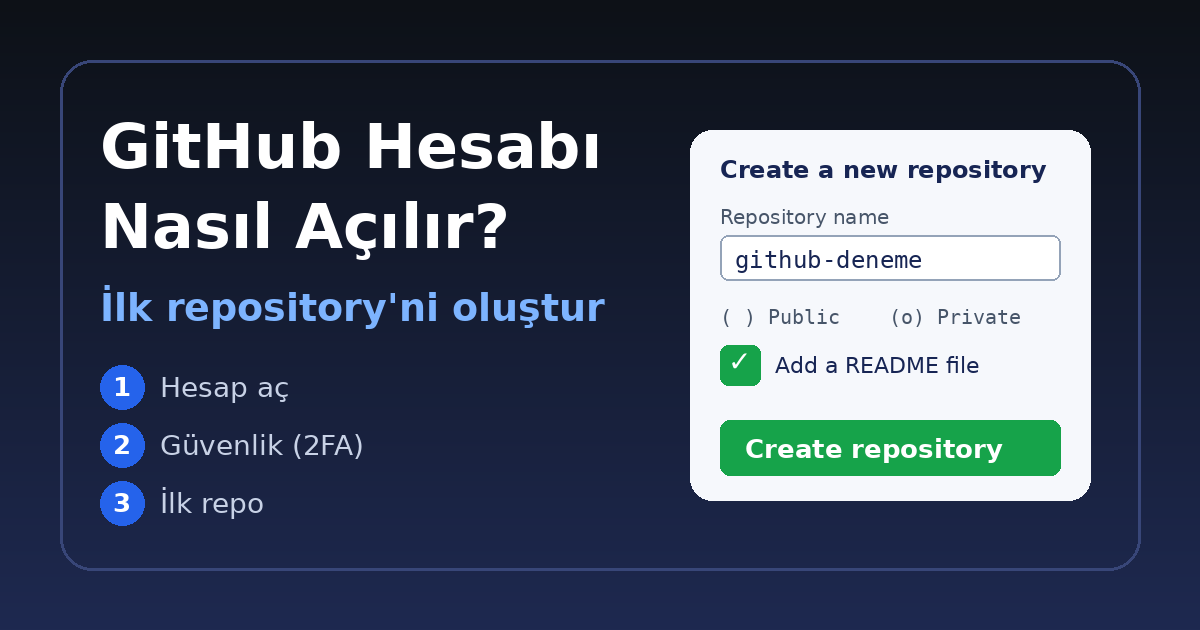
6. İlk repository nasıl oluşturulur?
Repository (depo, kısaca repo), projenin dosyalarını ve değişiklik geçmişini barındıran klasördür. Her proje için genellikle ayrı bir repo açılır.
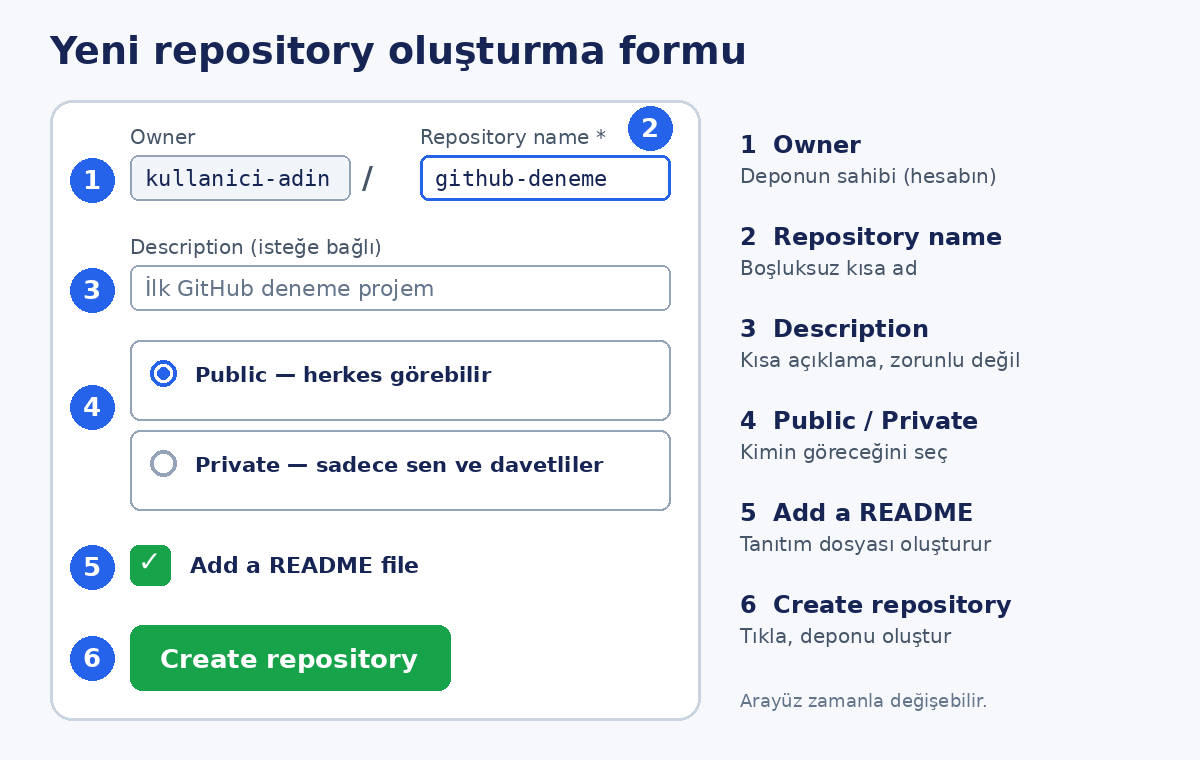
- GitHub'da sağ üstteki + simgesine tıkla ve New repository seçeneğini seç.
- Owner kısmında hesabının adı görünür. Şimdilik değiştirmene gerek yok.
- Repository name alanına bir ad yaz, örneğin
github-deneme. - İstersen Description alanına kısa bir açıklama ekle.
- Public veya Private seçeneğini seç.
- Add a README file kutusunu işaretle.
- Create repository düğmesine tıkla.
Aşağıdaki görselde formdaki alanlar numaralandırılmıştır:
Repository adı nasıl olmalı?
- Kısa, açıklayıcı ve boşluksuz olsun. Kelimeleri tireyle ayırabilirsin:
hesap-makinesi. - Harf, rakam, tire, alt çizgi ve nokta kullanabilirsin.
- Türkçe karakterlerden (ç, ğ, ı, ö, ş, ü) kaçınmak sorun çıkma ihtimalini azaltır.
- Aynı hesapta aynı adla iki repo oluşturamazsın.
Public mi Private mı?
| Seçenek | Kim görebilir? | Ne zaman kullanılır? |
|---|---|---|
| Public | İnternetteki herkes | Portfolyo, açık kaynak, ders projesi paylaşımı |
| Private | Sadece sen ve davet ettiğin kişiler | Yarım kalmış çalışma, özel proje, içinde kişisel bilgi olabilecek dosyalar |
Emin değilsen Private ile başlamak güvenli bir tercihtir; sonradan görünürlüğü değiştirebilirsin. Ama public yaptığın bir repoda gizli bilgi varsa, o bilginin başkalarınca görülmüş olabileceğini unutma.
README, .gitignore ve lisans
Oluşturma formunda ayrıca iki isteğe bağlı seçenek daha görebilirsin:
- README: Projeni tanıtan dosya. Repo sayfasının altında otomatik gösterilir; mutlaka eklemeni öneririz.
- .gitignore: Git'in takip etmemesi gereken dosyaları listeler. Kullandığın dile veya araca uygun bir şablon seçebilirsin.
- License (lisans): Başkalarının kodunu nasıl kullanabileceğini belirler. Projeyi herkese açık paylaşacaksan düşünmen gereken bir konudur.
7. Repository'de ilk dosyayı ekleme ve düzenleme
Repo oluşturulunca karşına dosya listesi çıkar. README eklediysen README.md dosyasını görürsün. Komut satırı kullanmadan da dosya ekleyebilirsin.
README'yi düzenlemek
README.mddosyasına tıkla.- Sağ üstteki kalem simgesine (Edit) tıkla.
- Metni değiştir. Örneğin:
# GitHub Deneme

Bu, GitHub'daki ilk projem.

## Ne öğreniyorum?

- Repository oluşturmayı
- Commit yapmayı
- Dosya yüklemeyi- Commit changes... düğmesine tıkla.
- Açılan pencerede kısa bir commit mesajı yaz, örneğin
README güncellendi. - Commit changes ile onayla.
Dosyanın yeni halini hemen görürsün. Commit, değişikliğin geçmişe kaydedilmesidir.
Yeni dosya oluşturmak
- Repo ana sayfasında Add file → Create new file seçeneğine tıkla.
- Dosya adını yaz, örneğin
notlar.md. - İçeriğini yaz.
- Commit mesajını gir ve Commit changes de.
Bilgisayarındaki dosyayı yüklemek
- Add file → Upload files seçeneğine tıkla.
- Dosyaları sürükleyip bırak veya seçerek yükle.
- Commit mesajı yazıp onayla.
Tarayıcıdan yükleme küçük işler için pratiktir. Proje büyüdükçe Git komutlarıyla git push yapmak daha verimli olur; bu konu ayrı bir rehberin işi.
8. Repository ayarları: görünürlük, ad, silme
Repo sayfasındaki Settings sekmesinde temel ayarları değiştirebilirsin:
- Repository name: Reponun adını değiştirebilirsin. Eski bağlantılar etkilenebilir.
- Danger Zone (tehlikeli bölge): Görünürlüğü değiştirme, repoyu devretme veya silme seçenekleri burada bulunur.
Dikkat: Bir repoyu silmek, çoğu durumda geri alınamaz bir işlemdir. GitHub onay için repo adını yazmanı ister; dikkatle oku ve emin olmadan silme.
9. Uygulamalı mini çalışma: Sıfırdan ilk deponu kur
Bu alıştırma, hesap açma ve repo kurma bilgilerini pekiştirir.
1. GitHub hesabını aç, e-postanı doğrula ve giriş yap.
2. Ayarlardan iki adımlı doğrulamayı etkinleştir ve kurtarma kodlarını güvenli bir yere kaydet.
3. New repository ile github-deneme adında Private bir repo oluştur ve Add a README file seçeneğini işaretle.
4. README.md dosyasını düzenle ve kendini tanıtan iki satır ekle. Commit mesajı olarak README güncellendi yaz.
5. Add file → Create new file ile notlar.md adında yeni bir dosya oluştur ve içine bugün öğrendiklerini yaz.
6. Repo sayfasındaki Commits bağlantısına tıkla. Yaptığın değişikliklerin geçmişini görmelisin.
7. İsteğe bağlı: Settings → Danger Zone altında depoyu Public yapabilir ya da deneme bittiğinde silebilirsin. Public yapmadan önce içinde gizli bilgi olmadığından emin ol.
Bu mini çalışma sana üç önemli beceri kazandırır: hesabını güvene almak, repo oluşturmak ve web arayüzünden commit yapmak.
10. Sık sorulan sorular
GitHub hesabı açmak ücretsiz mi?
Evet, kişisel hesap açmak ücretsizdir ve temel özellikleri kullanabilirsin. Ücretli planlar ek özellikler ve limitler sunar; güncel kapsam için resmi fiyatlandırma sayfasına bakmalısın.
Doğrulama e-postası gelmiyor, ne yapmalıyım?
Spam klasörünü kontrol et, e-posta adresini doğru yazdığından emin ol ve kodu yeniden göndermeyi dene. Sorun sürerse farklı bir e-posta adresi kullanabilirsin.
Kullanıcı adımı sonradan değiştirebilir miyim?
Evet, ayarlardan değiştirebilirsin. Ancak profil ve repo bağlantılarında eski adı kullanan adresler çalışmayabilir; bu yüzden en baştan düşünerek seçmek iyidir.
Aynı anda birden fazla repository açabilir miyim?
Evet. Genellikle her proje için ayrı bir repository kullanılır.
Public repo açarsam herkes dosyalarımı değiştirebilir mi?
Hayır. Herkes görebilir ve indirebilir, ama senin deponda değişiklik yapabilmek için yazma yetkisine ihtiyaç duyarlar. Başkaları ancak değişiklik önerisi (pull request) gönderebilir; kabul edip etmemek sana kalır.
Yanlışlıkla gizli bir dosya yükledim, ne yapmalıyım?
Dosyayı silmek yetmeyebilir; bilgi commit geçmişinde kalabilir. İçinde parola, token veya anahtar varsa onu hemen iptal edip yenisini oluştur. Daha fazla bilgi için aşağıdaki güvenlik bölümüne bak.
Ben öğrenciyim, farklı bir hesap mı açmalıyım?
Hayır, tek bir kişisel hesap yeterlidir. Öğrenciler için sunulan ek avantajlar varsa mevcut hesabına bağlanır; bu avantajların koşulları değişebilir.
11. Güvenlik ve gizlilik
Hesabını ve verilerini korumak için şu alışkanlıkları edin:
- Her hizmette farklı ve uzun bir parola kullan; mümkünse bir parola yöneticisinden yararlan.
- İki adımlı doğrulamayı etkinleştir ve kurtarma kodlarını güvenli yerde sakla.
- Parolanı, doğrulama kodlarını veya kurtarma kodlarını kimseyle paylaşma. GitHub çalışanları bile bunları senden istemez.
- E-postalardaki şüpheli bağlantılara tıklayıp GitHub'a giriş yapmak yerine adresi tarayıcıya kendin yaz.
- Parola, API anahtarı, token ve
.envdosyası gibi gizli bilgileri repoya yükleme. - Kişisel bilgi içeren dosyaları public repolara koyma.
- Repo görünürlüğünü public yapmadan önce içindeki her dosyayı kontrol et.
- Ekran görüntüsü paylaşırken e-posta, token ve kişisel bilgileri gizle.
- Bilmediğin kişilerden gelen davetleri ve bağlantıları dikkatle değerlendir.
12. Özet: GitHub'a başlarken ne yapmalısın?
| Adım | Ne yapacaksın? | Neden önemli? |
|---|---|---|
| Hesap aç | E-posta, parola ve kullanıcı adıyla kaydol | GitHub'a giriş kapısı |
| E-postayı doğrula | Gelen kodu gir | Hesabı etkinleştirir |
| 2FA aç | Doğrulayıcı uygulama ekle | Hesabını korur |
| Profili düzenle | Fotoğraf ve kısa biyografi ekle | Seni tanıtır |
| Repo oluştur | New repository → ad → Create | Projenin evi |
| README ekle | Projeni tanıt | İlk izlenim |
| Commit yap | Değişikliği mesajla kaydet | Geçmişi tutar |
Kendini dene
- GitHub hesabı aç ve e-postanı doğrula.
- İki adımlı doğrulamayı etkinleştir ve kurtarma kodlarını kaydet.
-
github-denemeadında bir repository oluştur. - README dosyanı düzenleyip commit yap.
- Web arayüzünden yeni bir dosya ekle.
- Commits sayfasında değişiklik geçmişini incele.
- Repo görünürlüğünü Settings'ten kontrol et.
Son söz: Hesap açmak ve ilk repoyu kurmak, GitHub yolculuğunun en kolay ama en önemli adımıdır. Küçük bir deneme reposuyla başla, commit yapmayı alışkanlık haline getir ve güvenliği baştan düşün. Bir sonraki adım olarak Git'i bilgisayarına kurup git clone ve git push komutlarını öğrenebilirsin.
Bu yazı eğitim amaçlıdır. GitHub'ın arayüzü, menü adları ve planları zamanla değişebilir; güncel bilgi için resmi dokümanlara bakabilirsin.